


AI × WORDPRESS
AIを使って
ホームページを更新した末路
便利なAIを、正しく使えていますか?
AIを使えば、文章作成やアイデア出し、簡単な修正案の作成はとても便利です。
しかし、知識がないままWordPressの中身をいじりすぎると、表示崩れ・エラー・復旧困難につながることがあります。
AIでホームページ更新が身近になった一方で

最近は、AIに質問すれば文章の修正案やHTML、CSS、WordPressの設定方法まで、すぐに回答が返ってきます。
「この文章をもっと良くしたい」
「見出しを整えたい」
「ブログ記事を作りたい」
「ボタンの色を変えたい」
こうした作業にAIを使うこと自体は、とても有効です。
問題は、AIの回答をそのままWordPressの本番環境に入れてしまうことです。
知識がないままWordPressをいじると危険な理由

WordPressは、見た目だけで動いているわけではありません。
テーマ、プラグイン、データベース、投稿データ、CSS、PHP、JavaScript、サーバー設定など、複数の仕組みが組み合わさって動いています。
デザインや表示構造
機能追加・フォーム・SEO
投稿・設定・ユーザー情報
PHP・メール・表示速度
つまり、AIが出したコードが正しく見えても、現在のサイト環境に合っているとは限りません。
AIの回答は「一般論」としては役に立ちます。しかし、あなたのサイトにそのまま入れて安全かどうかは別問題です。
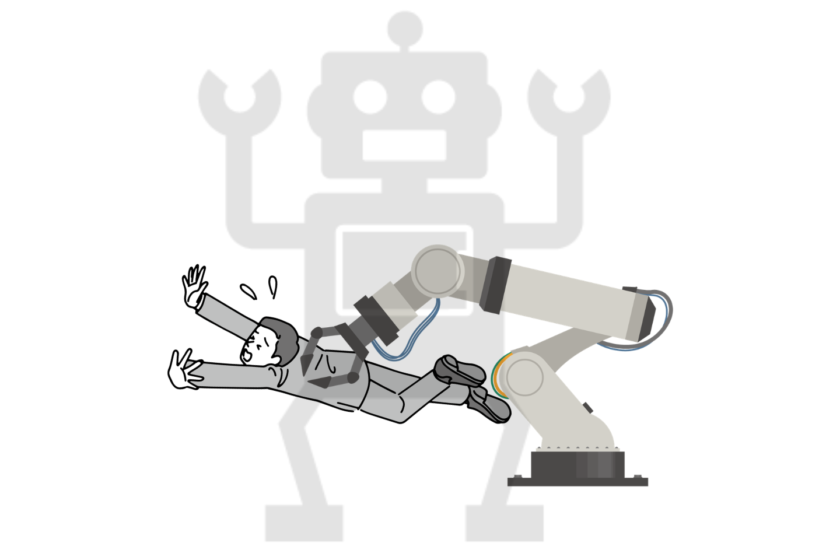
よくある失敗例:AI任せでWordPressがぐちゃぐちゃに

ここでは、実際に起こりやすい失敗例をもとに、どのようなトラブルが起きるのかを紹介します。
CASE 01
functions.phpにコードを追加して、管理画面に入れなくなる
AIに「この機能を追加するコードを教えて」と聞き、そのままテーマファイルに貼り付けた結果、PHPエラーが発生。画面が真っ白になったり、管理画面に入れなくなったりすることがあります。
よくある原因:コードの記述ミス、テーマとの相性、PHPバージョンの違い、貼り付け場所の間違い。
CASE 02
CSSを追加しすぎて、どれが効いているか分からなくなる
見出し、ボタン、余白、スマホ表示などをAIに聞きながら何度もCSSを追加。最初は直ったように見えても、後から別ページが崩れたり、スマホだけ表示がおかしくなったりします。
よくある原因:同じ場所を複数のCSSで上書き、不要な!importantの多用、対象範囲を絞らない指定。
CASE 03
不要なプラグインを増やして、サイトが重くなる
AIにすすめられたプラグインを次々に入れてしまい、機能が重複。表示速度が落ちたり、別のプラグインと干渉してフォームやスライダーが動かなくなることがあります。
よくある原因:キャッシュ系・画像最適化系・SEO系プラグインの重複、古いプラグインの放置。
CASE 04
パーマリンクやURLを変更して、検索評価が落ちる
ページURLを何となく変更した結果、既存のURLが404エラーになり、Googleに評価されていたページの力を失うことがあります。
よくある原因:リダイレクト未設定、URL設計の理解不足、SEO評価を引き継ぐ作業の未実施。
CASE 05
ブロックやショートコードを消して、元に戻せなくなる
編集画面で不要に見えたコードやショートコードを削除した結果、問い合わせフォーム、施工事例、スライダー、CTAなどが表示されなくなることがあります。
よくある原因:ショートコードの役割を理解しないまま削除、バックアップなし、編集履歴から戻せない状態。
特に危険
バックアップを取らずに、本番サイトで直接試すことです。
どこを変更したか分からない状態になると、復旧に時間と費用がかかります。場合によっては、元の状態に完全には戻せないこともあります。
AIを使ってもよい更新作業

AIを使うこと自体が悪いわけではありません。むしろ、使い方を間違えなければ、ホームページ運用の心強い味方になります。
文章のたたき台作成
ブログ、コラム、お知らせ、サービス説明文などの下書き作成にはAIを活用しやすいです。
誤字脱字のチェック
公開前の文章チェックや、読みやすい言い回しへの修正にも役立ちます。
見出し案の作成
記事構成や見出し案を複数出してもらい、比較しながら整えることができます。
よくある質問の整理
お客様からよく聞かれる内容をFAQとして整理する際にも便利です。
画像の説明文作成
画像のalt文やキャプション案など、細かい文章作成にも活用できます。
更新内容のアイデア出し
次にどんなコラムを書くか、どの情報を追加するかのアイデア出しにも向いています。
AIは、文章・構成・アイデア出しには非常に便利です。自社で更新するなら、まずはこの範囲から使うのがおすすめです。
業者に任せた方がよい作業

一方で、AIの回答を見ながら自分で作業するにはリスクが高い領域もあります。
テーマファイル、functions.php、PHPコードの編集
サイト全体に影響するCSS・JavaScriptの調整
プラグインの追加・削除・大幅な設定変更
URL変更、リダイレクト、SEO評価の引き継ぎ
フォーム、予約、決済、会員機能など重要導線の変更
サーバー設定、PHPバージョン変更、SSL、メール設定
セキュリティ対策、バックアップ設計、復旧作業
AIを安全に使うためのルール

AIをホームページ運用に使う場合は、次のルールを守るだけでも事故をかなり減らせます。
01
本番環境でいきなり試さない
テスト環境がある場合は、必ず先にテスト環境で確認しましょう。
02
作業前にバックアップを取る
ファイルとデータベースの両方を保存し、復元できる状態にしてから作業します。
03
どこを変更したか記録する
追加CSS、プラグイン設定、コード変更などは、日付と内容をメモしておきましょう。
04
分からないコードは貼らない
意味が説明できないコードは、たとえAIが出したものでも本番サイトには入れない方が安全です。
05
重要導線は必ず確認する
フォーム送信、電話リンク、予約ボタン、メニュー、スマホ表示は更新後に必ず確認します。
06
不安な作業は先に相談する
壊れてから直すより、作業前に確認した方が時間も費用も抑えやすくなります。
WHY CONNECTDESIGN
ConnectDesignに相談すべきケース
AIを使った更新は便利ですが、WordPressの中身が複雑になっている場合や、すでにCSS・プラグイン・設定変更が重なっている場合は、専門的な確認が必要です。
ConnectDesignでは、ホームページ制作だけでなく、更新・保守・SEO・アクセス解析・改善提案まで含めて、サイトの状態を見ながらサポートできます。
更新してよい範囲を整理
自社で触ってよい部分と、業者に任せるべき部分を分けて、事故を防ぎます。
ぐちゃぐちゃになったCSSを整理
追加しすぎたCSSや効いていない指定を確認し、必要な修正だけを残します。
WordPressの保守・更新に対応
バックアップ、プラグイン更新、セキュリティ、復旧対応なども相談できます。
集客につながる改善提案
ただ直すだけでなく、問い合わせやSEOにつながる改善まで一緒に考えます。



よくある質問

Q. AIでWordPressを更新するのは危険ですか?
文章作成や簡単な更新案の作成には便利です。ただし、コード・テーマファイル・プラグイン設定・サーバー設定などを知識なしで変更するのは危険です。
Q. 自分で更新してもよい範囲はどこまでですか?
お知らせ、ブログ、施工事例、文章修正、画像差し替えなど、管理画面から通常操作でできる範囲は自社で行いやすいです。ただし、作業前のバックアップと確認は大切です。
Q. CSSをAIに聞いて追加するのは問題ありませんか?
小さな修正であれば可能ですが、対象範囲を絞らないCSSや、!importantを多用したCSSは後々の崩れにつながることがあります。全体に影響する修正は専門家に確認してもらうと安心です。
Q. すでにWordPressが崩れてしまった場合はどうすればいいですか?
まずは追加したコードやCSS、プラグイン変更を止め、バックアップの有無を確認しましょう。原因が分からないままさらに変更すると、復旧が難しくなることがあります。
Q. AIを使った更新と業者への依頼は両立できますか?
できます。文章のたたき台や更新アイデアはAIで作り、サイト全体に影響する部分は業者が確認するという分担が現実的です。
無料相談・サイト診断
AIで更新してよい範囲に迷っている方へ
「AIに聞きながら直していたら、どこを触ったか分からなくなった」
「WordPressの表示が崩れてしまった」
「自社で更新する範囲と、業者に任せる範囲を整理したい」
そんなときは、まず現在のホームページの状態を一緒に確認しましょう。


ホームページは「作って終わり」ではありません。放置すると、信頼・SEO・セキュリティの3点でじわじわ損をします。 目次 保守が必要なサイン(まずは自己診断) 放置で損する7つの理由 月1チェックリスト(最小でOK) ...
AIで作ったサイトは「形としてのページ」はできても、SEO対策・導線設計・ペルソナ設計・CTA設計などが抜け落ちがちです。 ConnectDesignでは「集客」「信頼」「行動喚起」を考えた戦略設計から行いますので、結果に直結しやすくなります。 集客でお困りなら、制作実績850件以上のConne...
AIで簡単に作成したページの評価が低くなる原理は、現実の世界に置き換えると分かりやすいです。 誰でも出来る仕事は、現実の世界でも、時給は低い傾向にあります。 「ボタン一つで簡単にページ生成」「ボタン一つで簡単に動画生成」「ボタン一つで簡単に画像生成」 これらは、もはや「凄い」事ではなく、「誰で...
AIツールは、あくまでも「テンプレートベース」なので、業種特化や戦略的な設計が難しいのが実情です。 ConnectDesignでは、お客様の要望を丁寧にヒアリングし、目的(集客・採用など)に合わせて、「AIサイト」をプロの手で「成果の出るサイト」へと進化させます。 お気軽にお問い合わせください。...